Tutte le email in Qualibus grazie ad Office Addin
COS’È
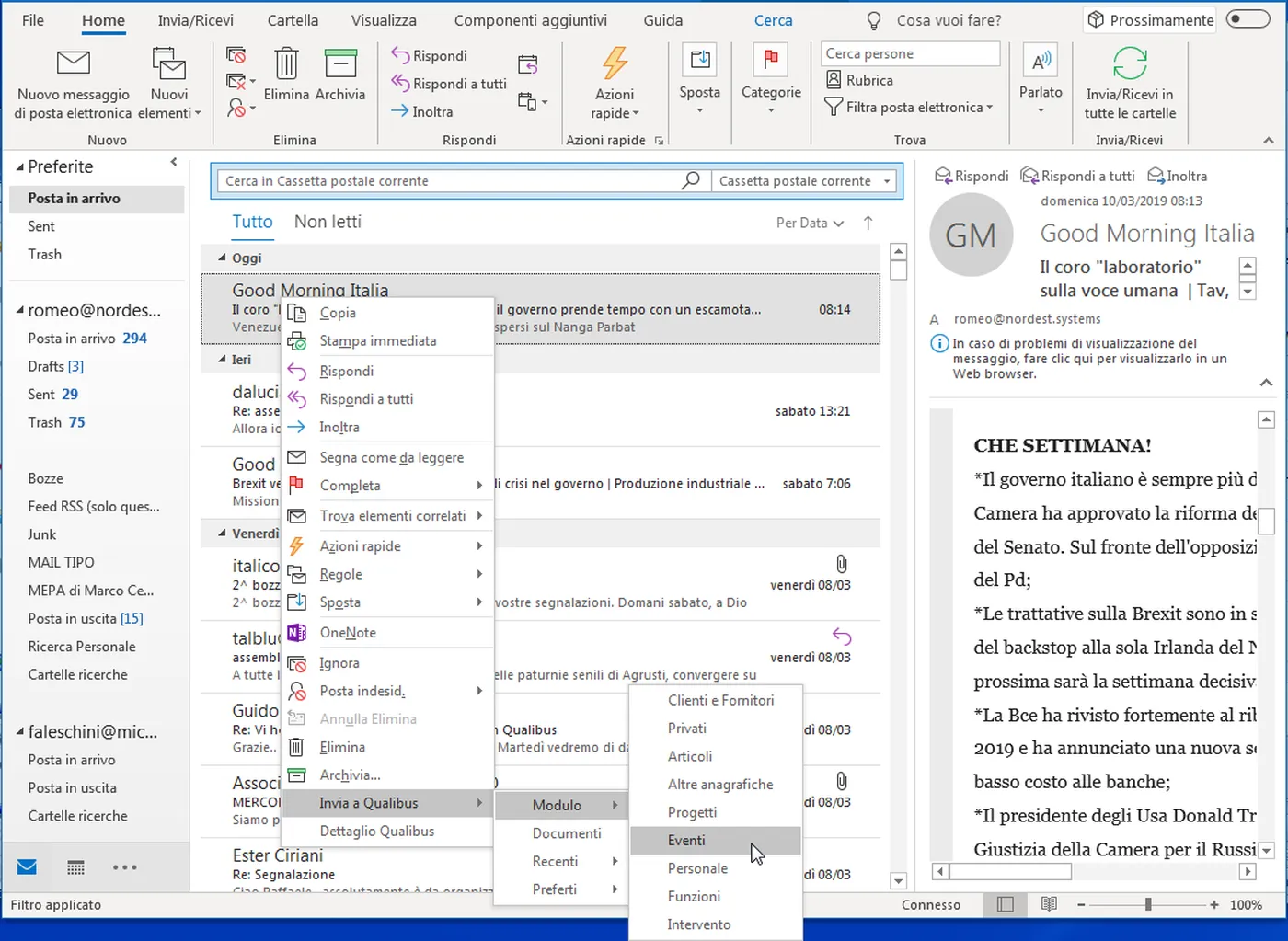
Il modulo AddIn Qualibus si interfaccia con Outlook di Microsoft e permette di archiviare le e-mail in:
- Anagrafiche
- Eventi
- Progetti
- Documenti
ATTIVAZIONE DEL MODULO
Per attivare il modulo AddIn Outlook, dalla barra di controllo accedere alla tab. Componenti aggiuntivi e selezionare il comando Connetti (fig. sotto).
Successivamente, nella maschera di avvio di Qualibus, inserire la password e selezionare Auto Login
Effettuato il Login nella stessa tab. compaiono 4 comandi:
- Disconnetti (Utente) per disattivare le funzionalità dell’Office Addin
- Sincronizza Contatti da Qualibus per importare i contatti delle anagrafiche Cli/For di Qualibus previa cancellazione dei contatti importati in precedenza
- Elimina Contatti Qualibus per eliminare i contatti importati da Qualibus
- Importa contatti da Qualibus per importare i nuovi contatti senza effettuare una la sincronizzazione
ARCHIVIAZIONE E VISUALIZZAZIONE STATO E-MAIL
L’utente con il privilegio di modifica su un modulo può archiviare le mail in entrata o inviate direttamente da Outlook richiamando le funzionalità del menu contestuale per:
- Inviare una o più e-mail ed allegati ad una anagrafica processo, cartella di documenti o ad un modulo recente o preferito di Qualibus
- Visualizzare a quale Modulo / Cartella la mail è stata eventualmente già collegata
Al momento dell’archiviazione delle e-mail in entrata / uscita nella tab Documenti-Comunicazioni dei vari moduli (Anagrafiche, Eventi e progetti) la maschera del Dettaglio Qualibus permette di
- archiviare in un gruppo esistente
- di nominarne uno nuovo
- archiviare automaticamente nelle cartelle come definite di default in Opzioni Generali – Varie – AddIn.
Archiviazione
Attivando il menu contestuale (clic dx del mouse) sull’e-mail interessata si effettua la scelta della directory documento o del tipo di modulo
di seguito si conferma l’archiviazione delle e-mail selezionate e/o degli allegati
successivamente si digita uno dei dati noti del processo o solo una parte di Numero o Riferimento o Titolo o Riferimento principale, per poi sceglierlo
confermare o modificare gruppo e descrizione del file da archiviare
Visualizzazione stato e-mail archiviata
Attivando il menu contestuale sull’e-mail archiviata si potrà visualizzare, evidenziato in verde, il processo nel quale è stata archiviata l’e-mail
Ultimi articoli

ESG significa anche comunità: investire nel territorio e nelle nuove generazioni
Per un’azienda, avere radici non significa soltanto avere una sede. Significa riconoscere il luogo in cui si è scelto di vivere e lavorare come par...
Protetto: Cloud privato per le imprese: guida alla scelta di un’infrastruttura chiavi in mano
Questo contenuto è protetto da password. Per visualizzarlo inserisci la password qui sotto. Password:...

Cloud sovrano in EU: cosa cambia per le aziende
Il cloud sovrano europeo sta trasformando il modo in cui le aziende gestiscono dati sensibili, garantendo piena compliance normativa, sicurezza e cont...